Speisekarte per Foto digitalisieren: So geht's Schritt für Schritt
Simplefy Software · Aktualisiert am 06.11.2026 · 3 Min. Lesezeit
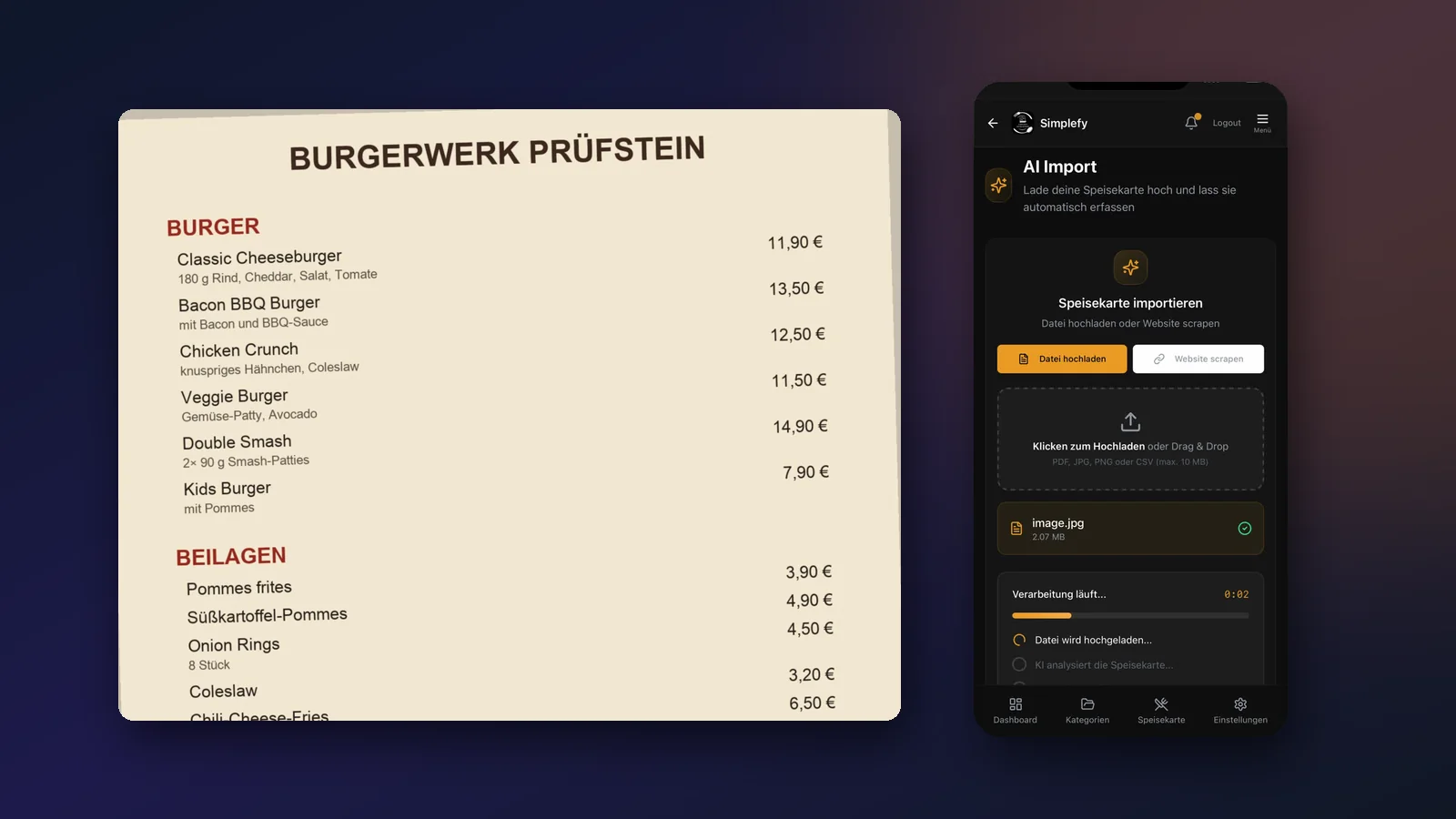
Kurz gesagt
Fotografiere deine Karte Seite für Seite, lade die Bilder in eine Speisekarten-Software mit KI und prüfe danach Namen und Preise. Die KI liest Gerichte, Beschreibungen und Preise aus und legt daraus eine bearbeitbare Karte an. Ein reines Foto oder PDF reicht nicht, weil du darin nichts ändern kannst.
Mit einem guten Foto ist die Papierkarte schnell eingelesen. Damit daraus aber eine Karte wird, die du jederzeit ändern kannst, müssen Gerichte und Preise als einzelne Einträge vorliegen.
Warum ist ein Foto allein noch keine digitale Speisekarte?
Viele Betriebe legen einfach ein Foto oder PDF ihrer Karte hinter einen QR-Code. Das geht schnell, hat aber einen Haken: Sobald sich ein Preis ändert, musst du die Datei neu erstellen und wieder hochladen.
Eine digitale Speisekarte besteht dagegen aus einzelnen Einträgen: Gericht, Beschreibung, Preis, Kategorie. Erst damit kannst du einen Preis in Sekunden ändern, eine Tageskarte einschieben oder die Karte neu drucken, ohne alles von vorne zu setzen. Was das für Gäste bedeutet, steht in Digitale Speisekarte mit QR-Code.
Welche Wege führen von der Papierkarte zur digitalen Karte?
1. Selbst abtippen
Du tippst jedes Gericht in Word, Canva oder ein anderes Programm. Das kostet nur Zeit, und genau die fehlt im Betrieb meistens. Bei einer langen Karte sitzt du schnell einen ganzen Abend daran, und Tippfehler bei Preisen fallen oft erst den Gästen auf.
2. Foto in ChatGPT oder Gemini laden
Allgemeine KI-Chats können Text aus einem Foto lesen. Das hilft für einen ersten Entwurf. Heraus kommt aber nur Text im Chatfenster. Layout, Druckdatei, QR-Code und spätere Änderungen musst du dir selbst zusammenbauen.
3. Speisekarten-Software mit KI
Du lädst das Foto hoch, die Software erfasst Gerichte und Preise und legt sie direkt als Karte an. Danach ist alles an einem Ort: ändern, drucken, per QR-Code teilen. Das ist der sinnvollste Weg, wenn du die Karte regelmäßig anpasst.
Fängst du ganz ohne Karte an, lies Speisekarte erstellen.
Wie lese ich meine Karte per Foto ein?
- Karte fotografieren. Mach pro Seite ein eigenes Foto. Wie das gut gelingt, steht im nächsten Abschnitt.
- Foto hochladen. Übertrage die Bilder vom Handy oder Scanner in deine Software.
- Gerichte erfassen lassen. Die KI liest Namen, Beschreibungen und Preise aus. Wie lange das dauert, hängt von der Länge der Karte ab.
- Kategorien zuweisen. Ordne Gerichte Bereichen wie Vorspeisen, Pizza oder Getränke zu.
- Prüfen und übernehmen. Geh die Liste einmal durch, bevor du sie übernimmst.
- Karte nutzen. Teile sie per QR-Code oder Link und erstelle deine Druckdatei.
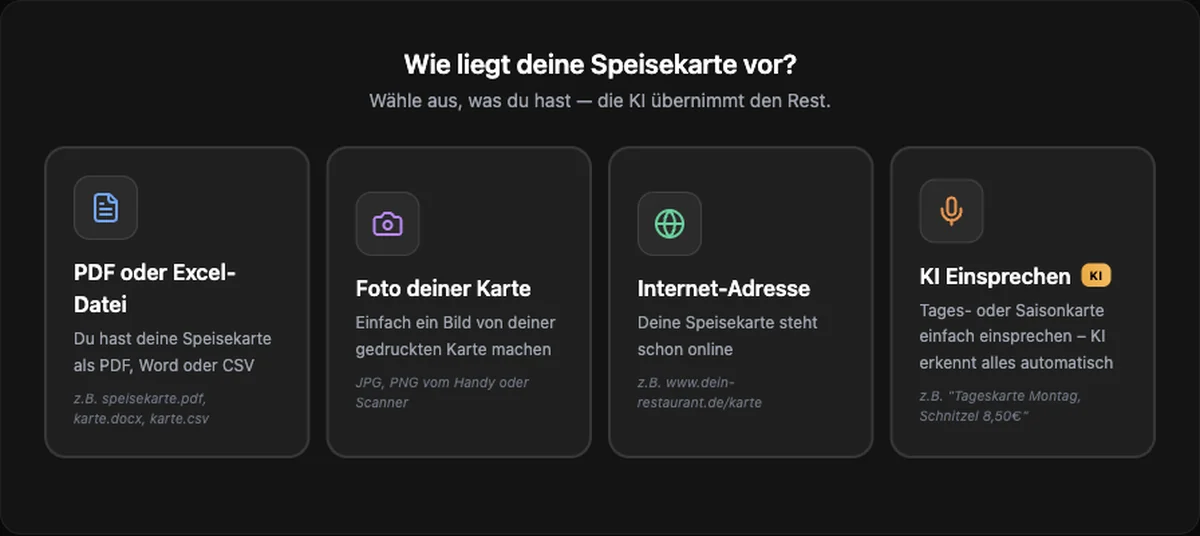 Das Foto ist einer von vier Wegen, die Karte einzulesen.
Wie gelingt das Foto der Speisekarte?
Je besser das Foto, desto weniger musst du nachbessern:
- Gerade von oben fotografieren, nicht schräg. So bleiben die Zeilen parallel.
- Gutes Licht nutzen. Am besten Tageslicht, ohne Blitz. Der Blitz spiegelt auf laminierten Karten.
- Die ganze Seite aufs Bild nehmen, aber nicht mehr als eine Seite pro Foto.
- Karte glatt hinlegen. Knicke und Falze können einzelne Zeichen verdecken.
- Scharf stellen. Tippe vor dem Auslösen auf die Karte und prüfe das Bild, bevor du es hochlädst.
Was sollte ich nach dem Einlesen prüfen?
KI liest sehr viel richtig, aber nicht immer alles. Plane deshalb eine kurze Kontrolle ein:
- Preise: Stimmen alle Beträge? Das ist der wichtigste Punkt.
- Größen und Varianten: Bei Pizza oder Getränken gibt es oft mehrere Preise pro Gericht.
- Zusatzstoffe und Allergene: Diese Angaben verantwortest du selbst. Übernimm sie nie ungeprüft.
- Gerichte mit gleichem Namen: Tauchen sie in zwei Kategorien auf, prüfe, ob beide gewollt sind.
Was ist danach möglich?
Sobald die Karte digital vorliegt, sparst du dir den Aufwand bei jeder Änderung. Ein neuer Preis wird an einer Stelle eingetragen und ist überall aktuell. Mit dem K. I. Speisekartenmanager kannst du Änderungen sogar per Stimme machen: Du sagst der KI-Assistentin Mira, was sich ändert, und sie passt die Karte an. Aus derselben Karte entstehen fertige Druckdateien in A3, A4, A5 oder als Walzflyer. Worauf es beim Druck ankommt, steht in Speisekarte drucken.
Was ist der schnellste Weg zur digitalen Speisekarte?
Ein gutes Foto plus eine Software, die daraus echte Einträge macht. Prüf danach die Preise einmal in Ruhe, dann hast du eine Karte, die du nie wieder komplett neu erstellen musst.
Häufige Fragen
Kann ich meine Speisekarte kostenlos digitalisieren?
Ja, wenn du sie selbst abtippst oder ein Foto in einen KI-Chat lädst. Du erhältst dann aber nur Text. Für eine fertige Karte mit QR-Code und Druckdatei brauchst du eine Software. Den K. I. Speisekartenmanager kannst du 7 Tage kostenlos testen, danach kostet er 19,90 € im Monat.
Welche Dateien kann ich außer Fotos verwenden?
Im K. I. Speisekartenmanager kannst du deine Karte auch als PDF-, Word- oder CSV-Datei hochladen, eine Internet-Adresse angeben oder sie einsprechen.
Reicht ein PDF hinter dem QR-Code nicht aus?
Für den Anfang schon. Auf dem Handy lässt sich ein PDF aber schlecht lesen, und bei jeder Preisänderung musst du eine neue Datei erstellen und hochladen.
Liest die KI auch handgeschriebene Karten?
Das hängt stark von der Schrift ab. Gedruckte Karten funktionieren am zuverlässigsten. Bei Handschrift solltest du jede Zeile besonders genau prüfen.
Kann ich die Karte danach noch ändern?
Ja. Weil jedes Gericht ein eigener Eintrag ist, änderst du Preise und Texte jederzeit. Im K. I. Speisekartenmanager geht das auch per Stimme mit der KI-Assistentin Mira.
Weiterlesen
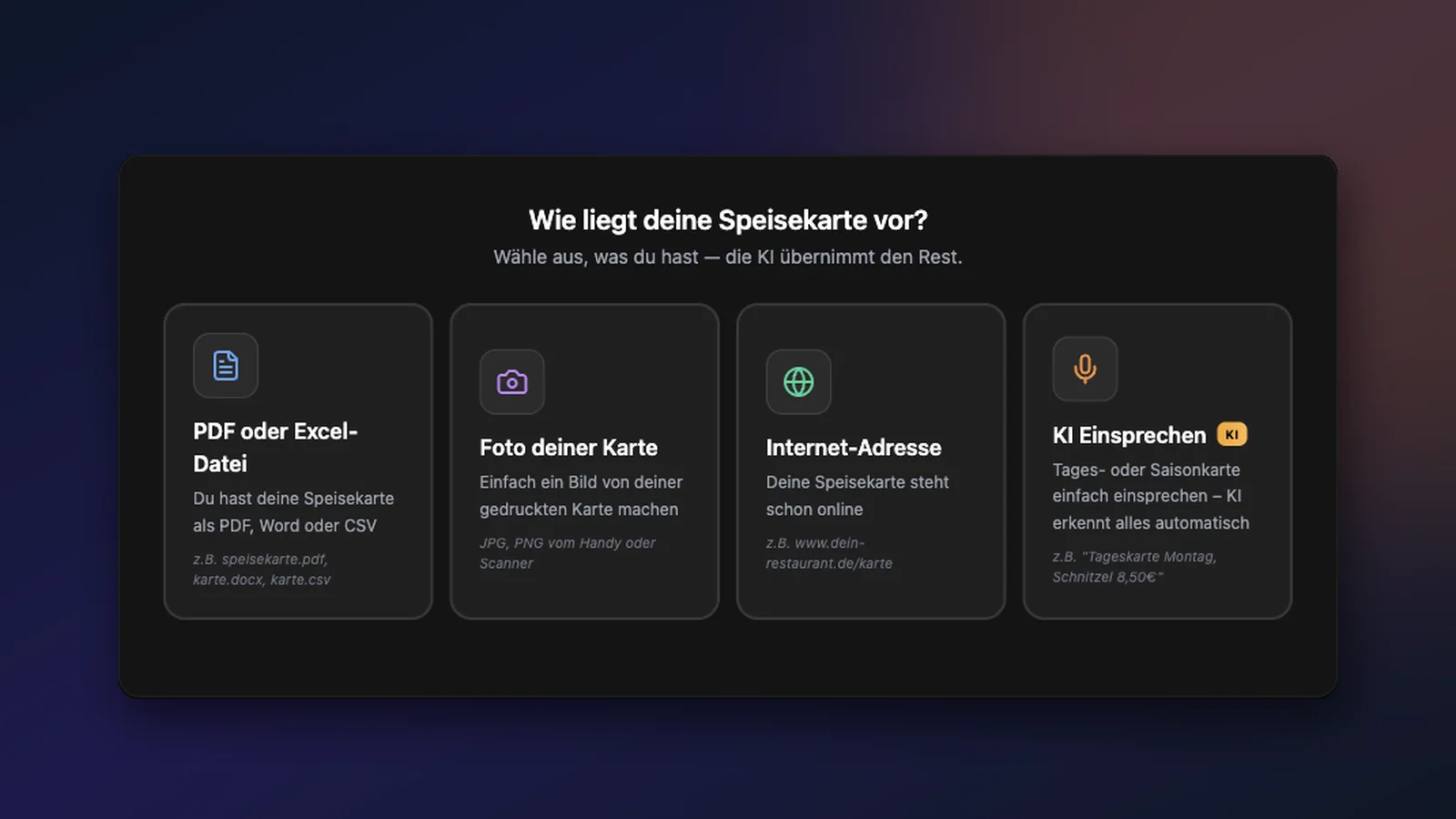 Speisekarte erstellen: kostenlos, online oder mit KISpeisekarte erstellen in 6 Schritten: Was kostenlos geht, wann Word reicht und was KI dir abnimmt. Mit Checkliste für Gastronomen.
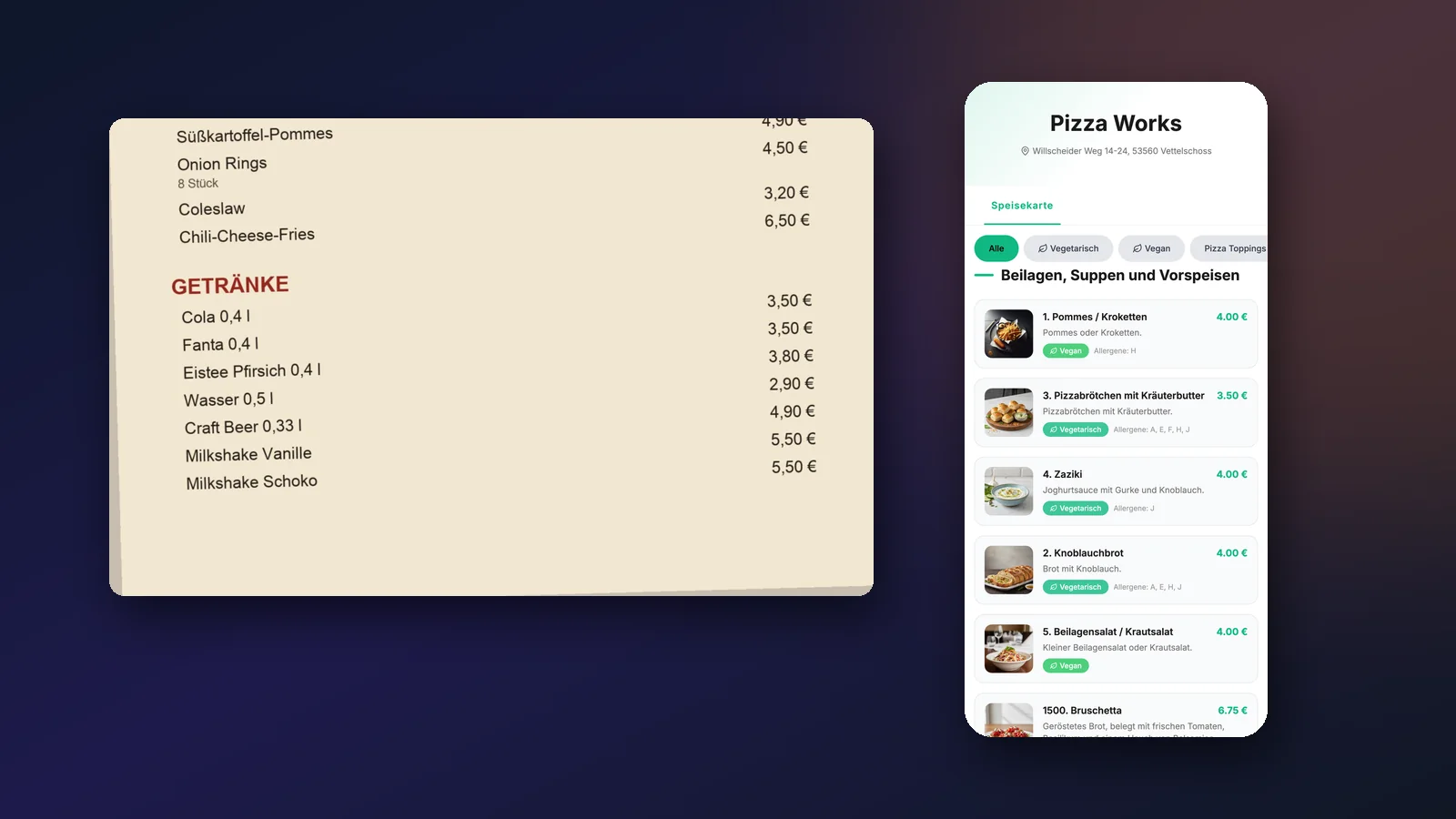 Getränkekarte erstellen: Aufbau, Pflichtangaben und KIGetränkekarte erstellen: sinnvolle Reihenfolge, Pflichtangaben wie Mengen und Endpreise und wie dir eine KI die Arbeit abnimmt.
 Speisekarte Vorlage: Word, Canva oder KI im VergleichWelche Speisekarten-Vorlage passt zu dir? Word, Canva und KI im ehrlichen Vergleich, mit Tipps für eine Vorlage, die druckfertig wird.